> ## Documentation Index
> Fetch the complete documentation index at: https://coolcars.mintlify.site/llms.txt
> Use this file to discover all available pages before exploring further.
# Начало создания
> Пошаговое руководство по созданию вашей первой модели автомобиля в CoolCars.
Создание собственного автомобиля в CoolCars — это творческий процесс, который сочетает в себе настройку 3D-моделей (через Resource Pack) и тонкую настройку физики в конфигурационных файлах.
## Структура папки автомобиля
Каждая машина — это отдельная папка внутри `plugins/CoolCars/cars/`. Название этой папки будет являться **идентификатором (ключом)** модели.
Например, если вы создадите папку `my_super_car`, то команда для спавна будет:
`/car spawn my_super_car`
### Обязательные файлы
Внутри папки каждой машины должны находиться четыре конфигурационных файла:
Визуальная часть: модели, места, свет, багажник и меню.
Физика: скорость, ускорение, подвеска и потребление топлива.
Поведение: прочность, коллизии, урон при падении и боевые параметры.
Тексты: названия и описания на разных языках.
***
## Быстрый старт: Метод копирования
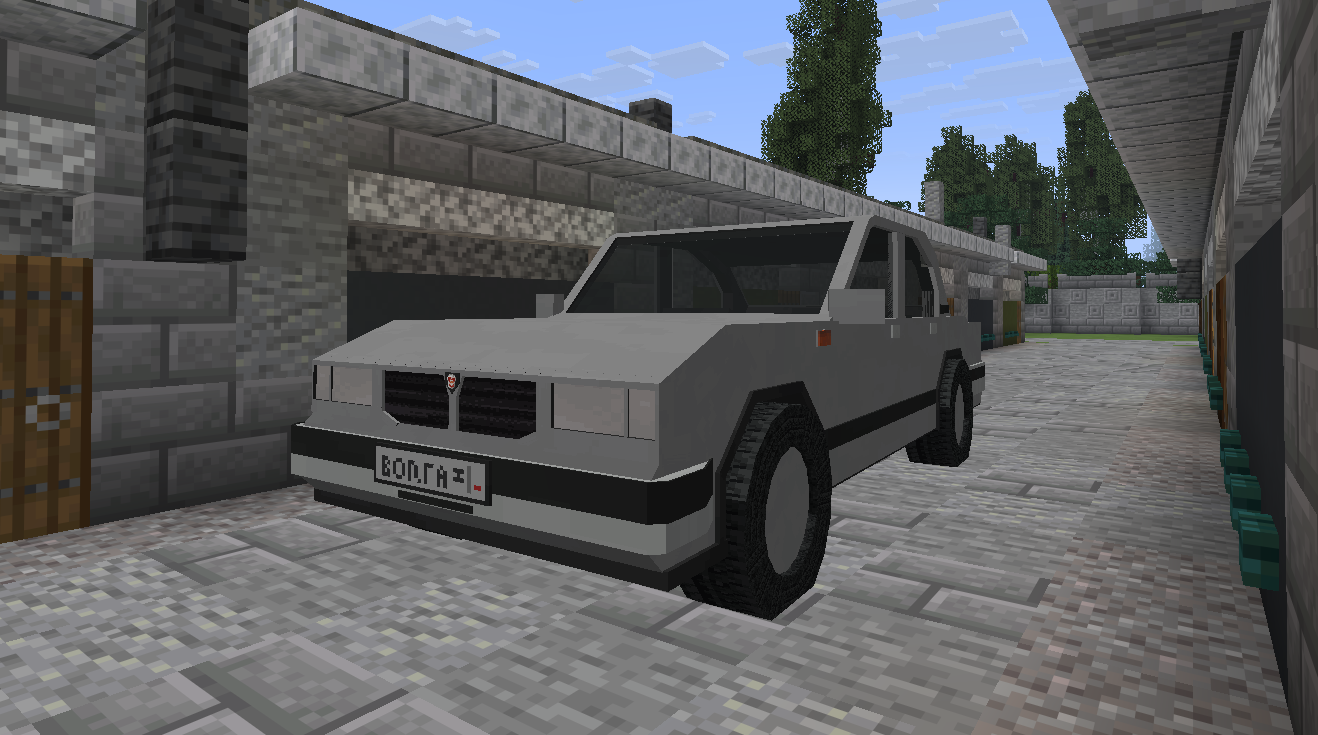
Самый простой способ создать новую машину — использовать существующую `Volga` в качестве шаблона.
1. **Скопируйте** папку `plugins/CoolCars/cars/Volga`.
2. **Переименуйте** копию (например, в `Lada`).
3. **Измените** `display-name` в `localization.yml`.
4. **Перезагрузите** плагин командой `/car reload`.
5. **Заспавните** вашу новую машину: `/car spawn Lada`.
Даже если вы еще не настроили свой Resource Pack, машина появится, используя стандартные модели (например, железные слитки), но физика и функции уже будут работать.
## Визуальный процесс настройки
Процесс настройки обычно выглядит так:
1. **Настройка модели:** Вы указываете `CustomModelData` для предметов в `components.yml`.
2. **Корректировка оффсетов:** Вы подгоняете положение колес, руля и сидений под вашу 3D-модель.
3. **Тестирование физики:** Вы настраиваете массу и мощность двигателя в `performance.yml`, чтобы машина ощущалась правильно.
 ***
## Что дальше?
Теперь, когда вы понимаете общую структуру, перейдем к детальной настройке каждого файла:
Узнайте, как расставить колеса и настроить меню.
Сделайте вашу машину быстрой или тяжелой.
***
## Что дальше?
Теперь, когда вы понимаете общую структуру, перейдем к детальной настройке каждого файла:
Узнайте, как расставить колеса и настроить меню.
Сделайте вашу машину быстрой или тяжелой.